 English
  فارسی
فارسی  عربي
عربي 
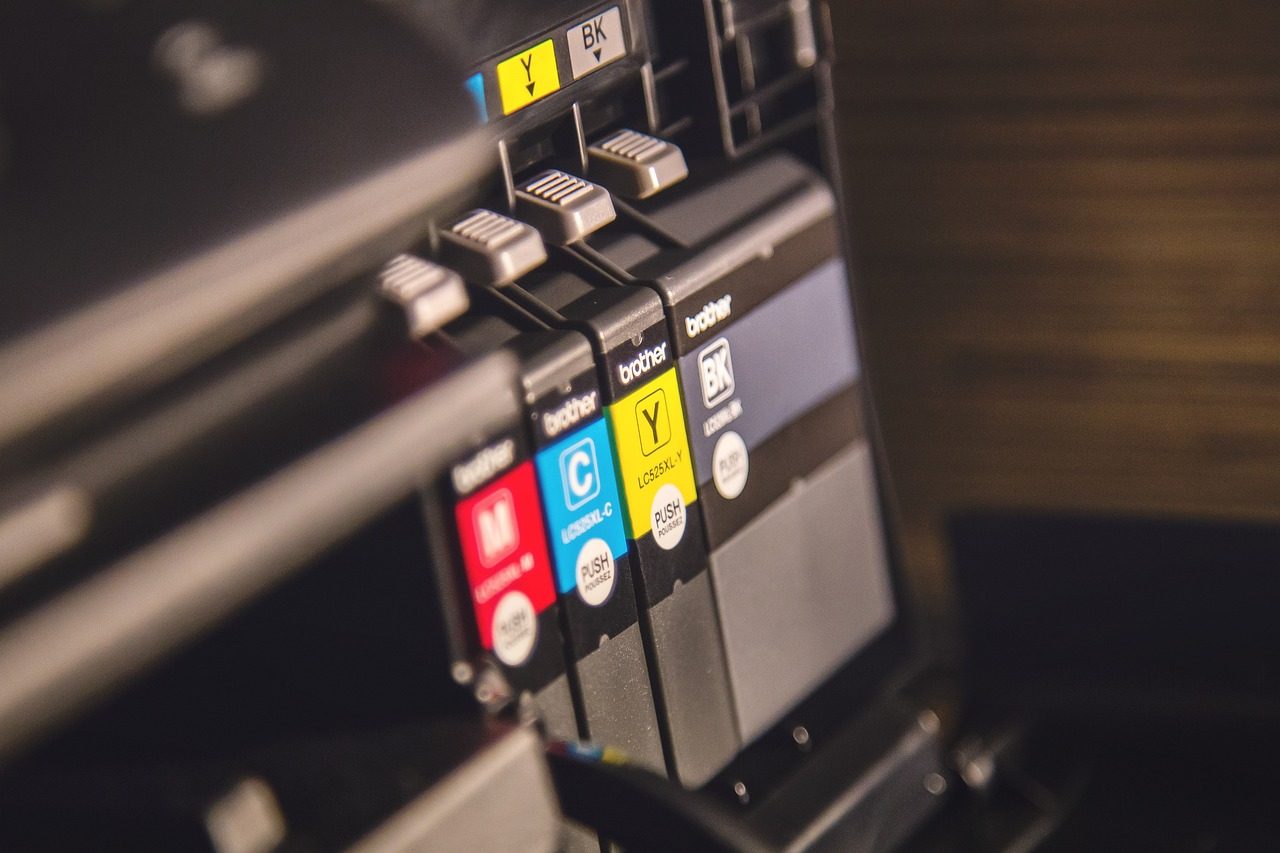
پرینترها قلب تپنده بسیاری از کسب و کارها هستند، اما حتی بهترین دستگاه ها هم بدون کارتریج باکیفیت، عملکرد مطلوبی ندارند. تعویض کارتریج پرینتر ممکن است ساده به نظر برسد، اما انجام نادرست آن می تواند به مشکلاتی مانند نشتی جوهر، کاهش کیفیت چاپ یا حتی آسیب به دستگاه منجر شود. در بخش، به روشی کاربردی و دقیق مراحل این کار را بررسی می کنیم، با تأکید بر نکاتی که اغلب نادیده گرفته می شوند.
کیفیت چاپ و دقت در درج اطلاعات محصول، نقش مهمی در اعتماد مشتریان دارد. با کارتریج جت پرینتر و دستگاه اصالت زن میتوانید چاپی شفاف و دقیق داشته باشید و اصالت کالاهای خود را بهطور حرفهای تأیید کنید. اگر به دنبال راهکاری مطمئن برای افزایش کیفیت چاپ و اعتبار محصول خود هستید، همین حالا اقدام کنید و با دیبوپک تماس بگیرید.
راهنمای جامع تعویض کارتریج پرینتر برای مبتدیان
گام اول: تشخیص زمان مناسب برای تعویض کارتریج پرینتر
وقتی پرینتر شما شروع به نشان دادن علائم اتمام جوهر می کند، باید برای تعویض کارتریج پرینتر اقدام کنید. اکثر پرینترهای جدید با نمایش پیام هایی مانند “جوهر کم” یا “لطفا کارتریج را تعویض کنید” شما را مطلع می سازند. اما اگر پرینتر شما چنین هشدارهایی ندارد، باید به دنبال نشانه های فیزیکی باشید.
چند علامت واضح وجود دارد که نشان می دهد زمان تعویض کارتریج پرینتر فرا رسیده است. اگر متوجه شدید متن های چاپ شده محو شده اند یا رنگ ها به اندازه قبل شفاف نیستند، این اولین هشدار است.
در چاپ های رنگی، ممکن است یکی از رنگ ها کاملاً قطع شود یا به صورت نامنظم چاپ شود. برخی اوقات نیز خطوط سفید روی متن یا تصویر ظاهر می شوند که نشانه واضحی از اتمام جوهر است.
یک اشتباه رایج که بسیاری از کاربران مرتکب می شوند این است که تا خشک شدن کامل جوهر صبر می کنند. این کار می تواند به هد چاپ آسیب بزند، چون هد در تماس با هوا ممکن است خشک شود. بهترین زمان برای تعویض کارتریج پرینتر زمانی است که اولین نشانه های کاهش کیفیت چاپ را مشاهده می کنید، نه وقتی که چاپ کاملاً قطع شده است.
گام دوم: انتخاب کارتریج مناسب برای پرینتر شما
انتخاب کارتریج مناسب یکی از مهم ترین مراحل در فرآیند تعویض کارتریج پرینتر است. بازار پر از انواع مختلف کارتریج های اصل، سازگار و تقلبی است که هر کدام کیفیت و قیمت متفاوتی دارند. کارتریج های غیراصل ممکن است در ابتدا ارزان تر به نظر برسند، اما در بلندمدت می توانند مشکلات زیادی ایجاد کنند.
کارتریج های سازگار در بسیاری موارد باعث کاهش کیفیت چاپ می شوند. جوهر این کارتریج ها ممکن است با سیستم پرینتر شما کاملاً سازگار نباشد و منجر به مسدود شدن نازل ها شود. در برخی موارد حتی ممکن است پرینتر کارتریج را شناسایی نکند یا پیام خطا نمایش دهد.
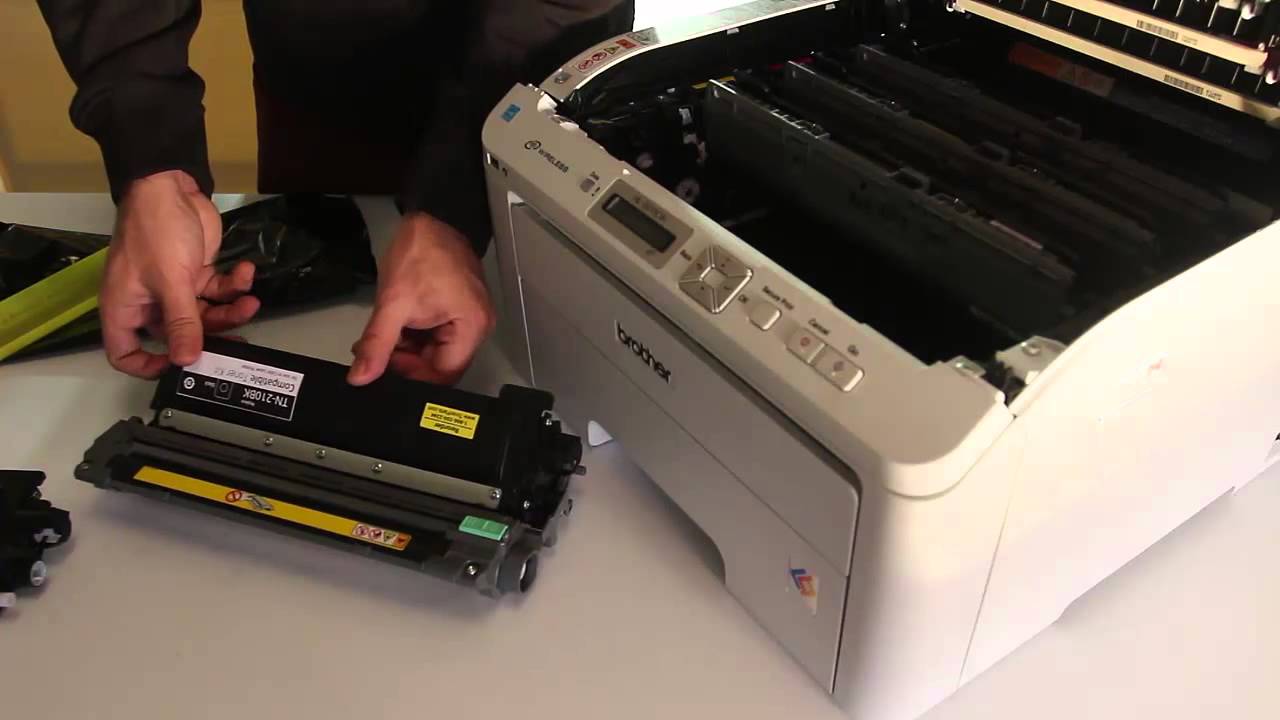
تعویض کارتریج پرینتر
برای انتخاب کارتریج مناسب، باید شماره مدل دقیق کارتریج مورد نیاز پرینتر خود را پیدا کنید. این شماره معمولاً روی کارتریج قدیمی درج شده است یا در دفترچه راهنمای پرینتر موجود است. همچنین می توانید با جستجوی مدل پرینتر خود در اینترنت، شماره کارتریج مناسب را پیدا کنید. همیشه از فروشندگان معتبر خرید کنید و به گارانتی محصول توجه داشته باشید.
گام سوم: آماده سازی پرینتر برای تعویض کارتریج
قبل از شروع فرآیند تعویض کارتریج پرینتر، باید دستگاه را به درستی آماده کنید. اولین و مهمترین قدم خاموش کردن پرینتر است. این کار از هرگونه آسیب الکتریکی به دستگاه یا خود شما جلوگیری می کند. بهتر است پرینتر را از برق نیز جدا کنید تا کاملاً در امان باشید.
حالا نوبت به باز کردن درب کارتریج می رسد. محل دقیق درب کارتریج بسته به مدل پرینتر متفاوت است. در اکثر پرینترهای جوهرافشان، درب کارتریج در جلوی دستگاه قرار دارد. برخی مدل ها نیز درب کارتریج را در قسمت بالایی دستگاه طراحی کرده اند. اگر مطمئن نیستید، دفترچه راهنمای پرینتر را بررسی کنید.
پس از باز کردن درب، هد چاپ معمولاً به طور خودکار به موقعیت تعویض کارتریج حرکت می کند. اگر این اتفاق نیفتاد، ممکن است نیاز باشد از منوی پرینتر گزینه “تعویض کارتریج” را انتخاب کنید. صبر کنید تا هد کاملاً ثابت شود. هرگز سعی نکنید هد را با دست حرکت دهید، چون ممکن است به مکانیزم ظریف آن آسیب بزنید.
گام چهارم: خارج کردن کارتریج قدیمی از پرینتر
حالا که پرینتر آماده شده است، می توانید کارتریج قدیمی را خارج کنید. کارتریج ها معمولاً با یک مکانیسم قفل کوچک در جای خود ثابت شده اند. این قفل ممکن است به صورت یک گیره پلاستیکی یا اهرم کوچک باشد. با انگشت خود به آرامی روی قفل فشار دهید و همزمان کارتریج را به سمت بیرون بکشید.
نکته بسیار مهم این است که هرگز با نیروی زیاد کارتریج را خارج نکنید. اگر احساس می کنید کارتریج به راحتی خارج نمی شود، دوباره مکانیسم قفل را بررسی کنید. بعضی کارتریج ها نیاز دارند ابتدا به سمت پایین فشار داده شوند و سپس بیرون کشیده شوند. اگر بخشی از کارتریج در دستگاه باقی بماند، ممکن است باعث مشکلاتی در نصب کارتریج جدید شود.
پس از خارج کردن کارتریج قدیمی، آن را بلافاصله داخل بسته بندی کارتریج جدید قرار دهید. این کار از خشک شدن جوهر باقی مانده و آلودگی محیط جلوگیری می کند. کارتریج های استفاده شده را می توانید به مراکز بازیافت تحویل دهید یا طبق قوانین محل زندگی خود دفع کنید.
گام پنجم: نصب کارتریج جدید در پرینتر
حالا نوبت به نصب کارتریج جدید می رسد. قبل از هر چیز، تمام پوشش های محافظ کارتریج جدید را بردارید. این پوشش ها معمولاً شامل نوارهای پلاستیکی یا فویل هایی هستند که روی نقاط تماس کارتریج و نازل های جوهر چسبانده شده اند. باقی ماندن حتی بخش کوچکی از این پوشش ها می تواند باعث شود پرینتر کارتریج را شناسایی نکند یا جوهر به درستی جریان پیدا نکند.
کارتریج جدید را با دقت در دست بگیرید. از تماس دست با نقاط تماس فلزی یا نازل های جوهر خودداری کنید. کارتریج را در جهت صحیح داخل اسلت قرار دهید. معمولاً برچسب روی کارتریج باید رو به بالا باشد، اما در برخی مدل ها ممکن است جهت متفاوت باشد. اگر مطمئن نیستید، تصویر کوچکی که داخل محفظه کارتریج حک شده است را بررسی کنید.
کارتریج را به آرامی داخل اسلت فشار دهید تا کاملاً در جای خود قرار گیرد. وقتی کارتریج به درستی نصب شود، معمولاً صدای کلیک کوچکی می شنوید یا احساس می کنید که کارتریج در جای خود قفل شده است. در برخی مدل ها ممکن است نیاز باشد یک اهرم کوچک را برای قفل کردن کارتریج فشار دهید. پس از نصب، درب پرینتر را ببندید.
گام ششم: تست چاپ پس از تعویض کارتریج پرینتر
پس از نصب کارتریج جدید، پرینتر را به برق وصل کنید و آن را روشن نمایید. اکثر پرینترهای مدرن پس از تعویض کارتریج به طور خودکار یک فرآیند تمیز کردن هد را اجرا می کنند. این فرآیند ممکن است چند دقیقه طول بکشد و مقداری جوهر مصرف کند، اما برای اطمینان از عملکرد صحیح کارتریج جدید ضروری است.
پس از اتمام فرآیند راه اندازی، یک صفحه تست چاپ کنید. بسیاری از پرینترها گزینه “چاپ صفحه تست” را در منوی تنظیمات دارند. اگر پرینتر شما این گزینه را ندارد، می توانید یک سند ساده متنی یا یک تصویر ساده را چاپ کنید. به کیفیت چاپ دقت کنید. چاپ باید یکدست و بدون خطوط سفید یا نقاط محو باشد.
اگر متوجه هرگونه مشکل در چاپ شدید، مانند خطوط سفید یا رنگ پریدگی، ممکن است نیاز به تمیز کردن هد چاپ داشته باشید. این کار را می توانید از طریق منوی تنظیمات پرینتر انجام دهید. معمولاً گزینه ای با عنوان “تمیز کردن هد” یا “Head Cleaning” وجود دارد. این فرآیند را یک یا دو بار تکرار کنید و دوباره تست چاپ بگیرید.
آموزش تعویض کارتریج پرینتر
اگر پس از چند بار تمیز کردن هنوز مشکل وجود داشت، ممکن است کارتریج به درستی نصب نشده باشد. پرینتر را خاموش کنید، درب کارتریج را باز کنید و دوباره مراحل نصب را بررسی نمایید. مطمئن شوید تمام پوشش های محافظ برداشته شده اند و کارتریج کاملاً در جای خود قفل شده است.
نکات طلایی برای افزایش عمر کارتریج و پرینتر
- پرینتر را مرتباً استفاده کنید: جوهر خشک شده می تواند نازل ها را مسدود کند. حداقل هفته ای یکبار پرینت بگیرید.
- از حالت های اقتصادی هوشمندانه استفاده کنید: برای پیش نویس ها از کیفیت پایین تر استفاده کنید.
- پرینتر را در محیط مناسب قرار دهید: گرما، سرما یا رطوبت زیاد بر عملکرد جوهر تأثیر می گذارد.
نتیجه گیری
تعویض کارتریج پرینتر فرآیندی است که با رعایت جزئیات، می تواند از هزینه های غیرضروری جلوگیری کند. توجه به کیفیت کارتریج، نصب صحیح و نگهداری اصولی، نه تنها کیفیت چاپ را حفظ می کند، بلکه به بهره وری بیشتر کسب و کار شما نیز کمک می نماید. با پیروی از این راهنمای عملی، اطمینان حاصل کنید که هر بار این کار را به بهترین شکل انجام می دهید.
اگر به دنبال راهکارهای بیشتری برای حفظ سلامت دستگاه های اداری خود هستید، استفاده از تجهیزات با فناوری های پیشرفته مانند دستگاه های اصالت سنج می تواند گامی بلند در جهت امنیت و کارایی بیشتر باشد. این دستگاه ها با تشخیص قطعات و ملزومات اصل، از خرابی های زودرس جلوگیری کرده و در بلندمدت به صرفه جویی در هزینه ها کمک شایانی می کنند.

